7zip é uma ferramenta popular e formato de compactação. O 7zip suporta uma ampla variedade de plataformas e sistemas operacionais como Windows, Linux, BSD, MacOS etc.
Sintaxe
Usaremos a seguinte sintaxe para 7z
7z <comando> [<comuta>...] <arquivo> [<pastas>...]
Ajuda
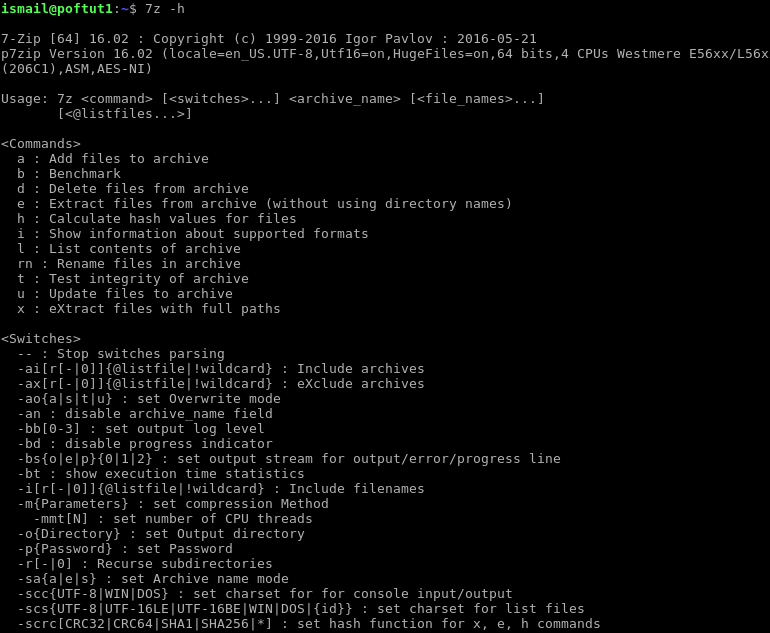
$ 7z -h
Comandos
Ao usar o 7z, existem dois componentes, como podemos ver na sintaxe. Um deles é o comando. Os comandos são usados para especificar as operações como:
-
a: Adcionar conteúdo ao arquivo -
b: Referência -
d: Delete conteúdo do arquivo -
e: Extrair o conteúdo (sem usar o nome do diretório) -
h: Calculate hash values for files -
i: Mostrar informações sobre os formatos suportados -
l: Listar o conteúdo do arquivo. -
rn: Renomear o conteúdo do arquivo -
t: Testar integridade do arquivo -
u: Atualizar o conteúdo do arquivo -
x: extrair o conteúdo com caminhos completos
Comuta
Os comutadores são usados para especificar algumas opções menores, como criar arquivo SFX, compactar arquivos compartilhados, definir o nível do log de saída. Aqui estão alguns deles
-
--: Parar interruptores de análise -
-ai[r[-|0]]{@listfile|!wildcard}: incluir arquivos -
-ax[r[-|0]]{@listfile|!wildcard}: excluir arquivos - –
ao{a|s|t|u}: definir o modo de substituição -
-an: desativar campo archive_name (nome do arquivo)
Compactar arquivos e pastas
7z pode compactar arquivos e pastas. Usaremos um comando para criar um novo arquivo. O novo nome do arquivo será mybackup.7z e colocaremos os arquivos a.out, body.txt e folder cups. Aqui o
$ 7z a mybackups.7z a.out body.txt cups
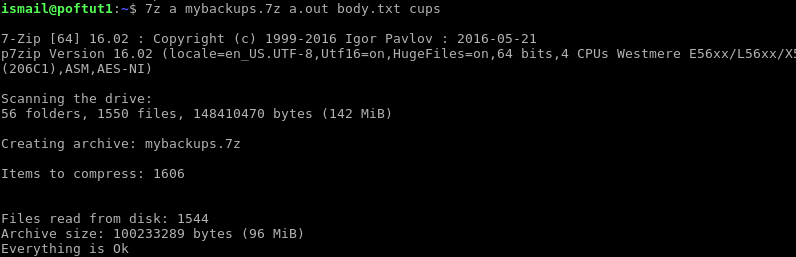
Aqui, ao iniciar os aplicativos 7z, mostra algumas informações sobre o aplicativo 7z, como número da versão, versão, desenvolvedor.
Além disso, os arquivos e pastas fornecidos são verificados e o resultado da verificação é impresso como 56 pastas, 1550 arquivos e um total de 142 MB.
Depois disso, a criação do arquivo é iniciada. O total de itens a serem compactados será exibido como 1606. A compactação leva algum tempo.
Após a compactação, o novo tamanho do arquivo é impresso como 96 MB.
Inserir conteúdo para o Arquivo
No exemplo anterior, criamos o arquivo. Precisamos adicionar novos conteúdos ao arquivo existente. Nessas situações, usaremos a mesma opção para adicionar arquivos.
7z a mybackups.7z fruits.txt

Nesta operação, o arquivo mybackup.7z está pronto. Algumas informações sobre o arquivo são impressas como caminho, tipo de compactação, tamanho etc. O novo arquivo é adicionado ao arquivo existente ou ao arquivo compactado chamado mybackup.7z.
Deletar conteúdo de arquivo
Outra operação útil é remover um ou mais arquivos de um arquivo existente. Usaremos o comando d com o arquivo que queremos excluir. Neste exemplo, queremos remover o arquivo denominado fruits.txt do arquivo mybackups.7z
$ 7z d mybackups.7z fruits.txt

Extrair arquivos
Todos os arquivos podem ser extraídos com o comando x.
$ 7z x mybackups.7z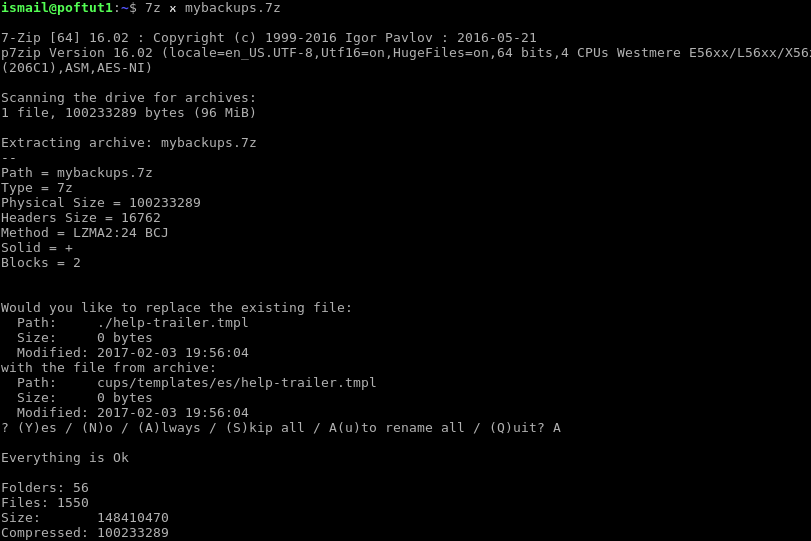
Como podemos ver na captura de tela, existem alguns arquivos existentes que serão sobrescritos. Pergunta se queremos escrever em excesso, pular, renomear etc. Nós respondemos a isso como Sempre.
Após a extração de algumas informações estatísticas, como contagem total de pastas, tamanho da contagem de arquivos, tamanho compactado é impresso.
Listar Conteúdo do Arquivo
Também podemos listar arquivos de um arquivo com o comando l. Vamos listar todos os arquivos do arquivo mybackup.7z.
$ 7z l mybackups.7z
Na saída, podemos ver que arquivos e pastas estão listados. Ao listar informações como data, hora, atributos, tamanho e nome, são fornecidas
 Comandos Linux